Bootstrap
-- Bootstrap自学总结笔记
使用div.jumbotron制作巨幕
容器
.container
类用于固定宽度并支持响应式布局的容器。
<div class="container">...</div>
.container-fluid
类用于 100% 宽度,占据全部视口(viewport)的容器。
<div class="container-fluid">...</div>
这里介绍一下panel
下面是div.panel panel-default 可以添加情景(success / info / warning / danger)
div.panel-heading 下的 .panel-title
栅格系统
.col-xs- |
.col-sm- |
.col-md- |
.col-lg- |
|---|---|---|---|
最大宽度:自动 |
最大宽度:750px |
最大宽度:970px |
最大宽度:1170px |
列偏移.col-lg-offset-*
左侧空余出*行
.col-lg-pull-*
向左拉动*行
.col-lg-push-*
向右推出*行
排版
页面标题 div.page-header
--标 题 样 式--
h1. Bootstrap 标题 Secondary text
h2. Bootstrap 标题 Secondary text
h3. Bootstrap 标题 Secondary text
h4. Bootstrap 标题 Secondary text
h5. Bootstrap 标题 Secondary text
h6. Bootstrap 标题 Secondary text
.lead 中心内容突出显示
--特 殊 排 版 样 式--
| <mark> | <del>(<del>) | <ins>(<u>) | 其他(strong / em / b / i) |
|---|---|---|---|
| 标记文本 | 插入文本(下划线文本) |
下面就是一行 .dl-horizontal 水平自定义列表(dt和dd水平放置)
- 地址<address>
-
Twitter, Inc.
1355 Market Street, Suite 900
San Francisco, CA 94103
P: (123) 456-7890 -
Full Name
first.last@example.com
其他排版样式
- .list-unstyled 无样式列表(常用)
- .list-inline 将所有li元素放置于同一行。
- .dl-horizontal 可以让 <dl> 内的短语及其描述排在一行。
- .text-overflow 属性,水平排列的描述列表将会截断左侧太长的短语。
这是一行引用<blockquote>
--代 码 排 版--
内联代码code标签<code>示例
键盘输入样式kbd标签 ctrl + ,
代码块预处理pre标签(带有灰色背景)
<p>Sample text here...</p>
变量标签var
y = mx + b
samp标签标记
程序输出的内容
--对 齐 版 式--
Left text-left
text-center
text-right
text-justify
class="text-nowrap" —— 文本不换行
| .pull-left 快速左浮动(不适用于导航条中.navbar-left 或 .navbar-right) | .center-block 居中块(区别与text-center) | .pull-right 快速右浮动 |
|---|---|---|
| .sr-only(屏幕阅读)和 .sr-only-focusable(聚焦后显示) | .show和.hidden | .text-hide(文本隐藏) |
--情 景 文 本--
这里使用了div.well
.text-muted
.text-primary
.text-success
.text-info
.text-warning
.text-danger
--警 告 框--
--响 应 式--
| 超小屏幕 手机 (<768px) | 小屏幕 平板 (≥768px) | 中等屏幕 桌面 (≥992px) | 大屏幕 桌面 (≥1200px) | |
|---|---|---|---|---|
.visible-xs-* |
可见 | 隐藏 | 隐藏 | 隐藏 |
.visible-sm-* |
隐藏 | 可见 | 隐藏 | 隐藏 |
.visible-md-* |
隐藏 | 隐藏 | 可见 | 隐藏 |
.visible-lg-* |
隐藏 | 隐藏 | 隐藏 | 可见 |
.hidden-xs |
隐藏 | 可见 | 可见 | 可见 |
.hidden-sm |
可见 | 隐藏 | 可见 | 可见 |
.hidden-md |
可见 | 可见 | 隐藏 | 可见 |
.hidden-lg |
可见 | 可见 | 可见 | 隐藏 |
表格/列表
-- 列 表 --
ul.list-group > li.list-group-item
几种形式
div.list-group > a / button.list-group-item
1
list-group-item-heading > list-group-item-text
-- 表 格 --
| 响应式表格(table的父层div) | .table-responsive | ||
|---|---|---|---|
| 基本样式 | .table(必写) | ||
| 带边框表格 | 隔行换色斑马纹 | 紧缩式表格 | 带有行悬停效果 |
| .table-bordered | .table-striped | .table-condensed | .table-hover |
| tr行样式 | .active / .success / .info / .warning / .danger | ||
表单
--表 单 样 式--
form |
|
|---|---|
div.form-group |
每个label和对应的input被form-group包裹 |
label + input |
|
p.help-block |
帮助文本 |
<form>
  <div class="form-group">
    <label for="exampleInputEmail1">Email address</label>
    <input type="email" class="form-control" id="exampleInputEmail1" placeholder="Email">
    <p class="help-block">Example block-level help text here.</p>
  </div>
</form>
--表 单 状 态--
--表 单 尺 寸--
--表 单 组--
为 .input-group 赋予 .input-group-addon 或 .input-group-btn 类,可以给 .form-control 的前面或后面添加额外的元素。
按钮
<a>、<button> 或 <input> 元素添加按钮类.btn(必写)即可使用 Bootstrap 提供的样式。
按钮状态
.active类 / disabled 属性
--特 殊 按 钮 / ico--
--Glyphicons 字 体 图 标--
使用注意事项:
创建一个嵌套的 空白的<span> 标签,并将.glyphicon应用到这个标签上。然后根据所需,添加图标类名称
注:1、建议添加aria-hidden属性为true,目的是使图标仅供装饰用
2、自测在火狐下加载失败,chrome等有效 解决办法:
① 字体文件的位置尽量为根目录下(默认为../fonts/目录)
② 在火狐的地址栏中输入“about:config”,进入后,搜索“security.fileuri.strict_origin_policy”,键值改为false,即可。
--下 拉 菜 单--
- 使用div.dropdown 或 div.dropup包裹
- 显示部分使用按钮button标签,.dropdown-toggle类,属性data-toggle="dropdown"
- 隐藏列表使用ul.dropdown-menu
- 隐藏菜单内标题使用li.dropdown-header
- 隐藏菜单内分割线使用li.divider
隐藏菜单的对齐
默认左对齐,使用.dropdown-menu-right右对齐
同样,li.disabled提供禁用样式
--按 钮 组/ 工 具 栏--
- 按钮组合使用div.btn-group包裹按钮
- 按钮组合工具条使用div.btn-toolbar包裹按钮组
图片
圆角图片.img-rounded |
圆形图片.img-circle |
略缩图.img-thumbnail |
|---|---|---|

|
|
|
| .img-responsive 类可以让图片支持响应式布局。 | ||

--div.media 媒 体 对 象--
.media heading 媒体标题
媒体内容
div.media
div.media-left / .media-right > a > img.media-object
div.media-body > .media-heading
图片与文字的垂直对齐
.media-top / .media-middle /.media-bottom
.media heading 媒体标题
媒体内容
文本装饰
进度条
| div.progress > div.progress-bar { width:60% } |
|
|---|---|
| div.progress > div.progress-bar { width:60% } 添加文字 |
|
| div.progress > div.progress-bar progress-bar-success { width:60% } |
|
| div.progress > div.progress-bar progress-bar-striped active { width:60% } |
|
| 堆叠progress-bar |
|
插件
-- 标 签 页 切 换 / 工 具 条 / 弹 出 提 示 框 --
1
标签中的 a 标签地址指向各自标签页id
a 标签data-toggle="tab"
标签页div设置.tab-pane
1
对使用工具提示的组件使用.tooltip()方法 ($("[data-toggle='tooltip']").tooltip();)
1
1
对使用弹出框的组件使用.popover()方法 ($("[data-toggle='popover']").popover();)
1
-- 折 叠 collapse --
-- Affix 滚 动 监 听 导 航 固 定 --
设置 data-toggle = "modal" 和 data-target 属性
-- 滚 动 监 听 / Affix 导 航 固 定 --
示例:本页面左侧边栏导航,其中ul使用了affix;外层div使用了滚动监听
Affix 用法
- 通过data-属性为 目标导航元素(本例中的ul),添加data-spy="affix"。
1
-
- 页面加载开始,导航为.affix-top
- 滚动页面到达触发位置,导航切换为fixed定位的.affix
- 接近底部触发位置(该项可选),导航切换为.affix-bottom
- 通过data-设置:data-offset-top / bottom设置触发点affix-bottom的position属性设置为absolute
- 通过JavaScript:
1
$('导航元素').affix({
  offset: {
    top: ,
    bottom:
  }
})
affix 事件
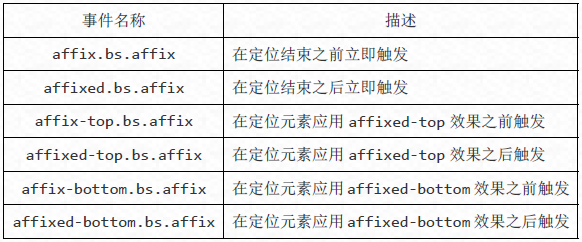
- 为监听对象添加 data-spy="scroll" ;监听成功后的触发对象(如导航) data-target="#"
- 一般监听对象为 body,position 应为 relative;若是其他对象,务必设置 height 及 overflow-y:scroll
-- carousel 滚动展示条 --


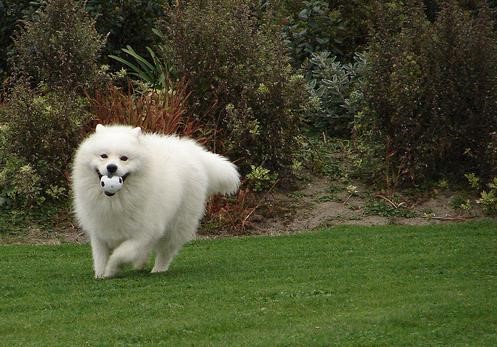
<div id="ID" class="carousel slide" data-ride="carousel">
  ...
</div>
<!-- 主图片区 -->
<div class="carousel-inner" role="listbox">
    <div class="item active">
    <img src="..." alt="...">
  <div class="carousel-caption">...</div>
  </div>
  <div class="item">
    <img src="..." alt="...">
    <div class="carousel-caption">...</div>
  </div>
...</div>
<!-- 下方导航圆点 -->
<ol class="carousel-indicators">
  <li data-target="#ID" data-slide-to="0" class="active"></li>
  <li data-target="#ID" data-slide-to="1"></li>
  <li data-target="#ID" data-slide-to="2"></li>
</ol>
<!-- 左右控制按钮 -->
<a class="left carousel-control" href="#ID" role="button" data-slide="prev">
  <span class="glyphicon glyphicon-chevron-left" aria-hidden="true"></span>
</a>
<a class="right carousel-control" href="#ID" role="button" data-slide="next">
  <span class="glyphicon glyphicon-chevron-right" aria-hidden="true"></span>
</a>